高機能メールソフト「Thunderbird」の役立つ機能
ウェブ関連ソフト
約1分で読めます
更新日:2019/11/30
 |
|
この記事は「旧コンテンツ」です。公開日から時間が経っているため、情報が古くなっている可能性があります。また現在、この記事の内容についてのサポートや質問対応は行っておりません。詳しくはこちらへ。
高機能メールソフトとしての位置づけがされたThunderbirdですが、今回はソフトそのものの紹介というよりも、ソフトの機能の紹介です。基本的な機能よりも、役立つ機能を紹介します。モジラ大好きな私はメールソフトはThunderbird一筋です。ちょっとした設定をすれば、Windowsメールよりはるかに使いやすくなります。詳細は続きで。
※わからないこと等がございましたら、お気軽に掲示板やメールでお聞きください。
1. スタートに表示されるページを表示させない
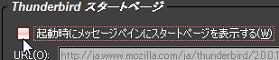
ソフトを立ち上げた時に、メッセージを表示する下のスペースに「Thunderbirdへようこそ」みたいなページが表示されます。正直、いらないと思いますし、少し重くなるので、非表示にしましょう。
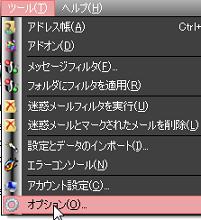
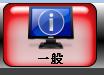
「ツール⇒オプション⇒一般⇒Thunderbirdスタートページ⇒起動時にメッセージペインにスタートページを表示するのチェックを外す」
↓
↓
2. 新着メッセージを知らせるウィンドウの設定
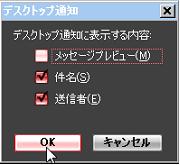
新着メッセージが送られてくると、右下にメッセージが出ます。その時に、デフォルトの設定だと「メッセージプレビュー,件名,送信者」が全て表示されます。
「ツール⇒オプション⇒一般⇒新着メッセージの通知⇒設定」でメッセージ通知の設定をすることができます。
↓
↓

↓
3. メールが来たらすぐに知らせるようにする
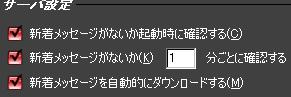
デフォルトの設定だと、メールが来てから数分たってからメール通知が来ます。しかし、そのタイムラグが嫌だと思うのであれば、1分置きにサーバーから勝手にメールをダウンロードする設定にすればいいのです。
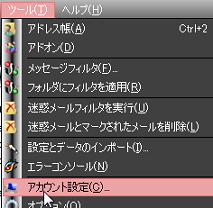
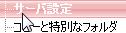
「ツール⇒アカウント設定⇒サーバー設定⇒サーバー設定」で上3つにチェックを入れましょう。
↓
↓
補足説明
その他にも様々な設定ができますが、機能の多さと、軽さというを含めて、Windowsメールよりも使いやすいことは確かです。細かいところまでの設定ができるので、その他にもいじってみては?
その他にも様々な設定ができますが、機能の多さと、軽さというを含めて、Windowsメールよりも使いやすいことは確かです。細かいところまでの設定ができるので、その他にもいじってみては?