AVI / WMV / WMA / FLV 動画と WAV 音声を無劣化で切り出し・連結・抽出するソフト「Movie Operator」
動画・音楽編集ソフト
約1分で読めます
更新日:2019/11/30
|
|
|
この記事は「旧コンテンツ」です。公開日から時間が経っているため、情報が古くなっている可能性があります。また現在、この記事の内容についてのサポートや質問対応は行っておりません。詳しくはこちらへ。
AVI,WMA,FVLの動画ファイルから音声ファイルを抽出したり、動画ファイルをつなげたりすることが出来ます。音声ファイルを抜き出すだけではなくて、動画ファイルを抜き出すことも可能です。なかなか便利なソフトです。詳細は続きで。
※わからないこと等がございましたら、お気軽に掲示板やメールでお聞きください。
Movie Operator の使い方
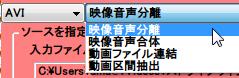
まずは、左上のプルダウンメニューから変換する入力形式を選択してください。その後、その右側にあるプルダウンメニューから操作を選択してください。まずは「映像音声分離」を例として提示いたします。音声抽出はこの操作で行います。
↓
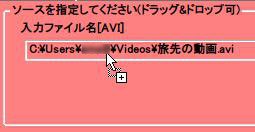
「ソースを指定してください」の部分にファイルを「ドラッグ⇒ドロップ」してください。この部分にドラッグするファイルは、先ほど左上のプルダウンメニューで選択した動画および音声形式にしてください。
↓
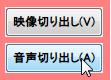
「映像切り出し」もしくは「音声切り出し」のどちらかを選択してください。つまりは、前者は「無音の動画ファイル作成」で、後者は「動画ファイルから音声を抽出する」ということです。
↓
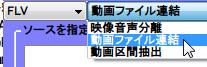
続いては「ファイル連結」をしましょう。プルダウンメニューから、動画ファイルの場合は「動画ファイル連結」を、音声ファイルの場合は「音声ファイル結合」を選択します。
↓
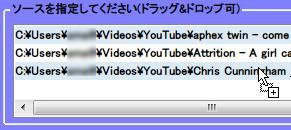
「ソースを指定してください」の部分に動画・音声を「ドラッグ⇒ドロップ」しましょう。連結を行うので、もちろん複数のファイルを選択することが出来ます。
↓
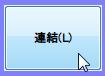
最後に「連結」をクリックすることで、先ほど選択したファイルが「上から順番に」連結されていきます。無劣化で操作できるということなので、元々のクオリティで連結が可能です。
↓
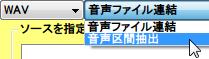
続いては「区間抽出」です。プルダウンメニューから、動画ファイルの場合は「動画区間抽出」を、音声ファイルの場合は「音声区間抽出」を選択しましょう。
↓
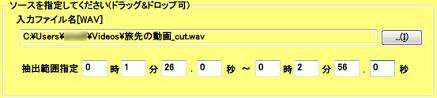
「ソースを指定してください」にファイルを「ドラッグ⇒ドロップ」したら、その下にある「抽出範囲指定」から抽出範囲時間を作成しましょう。「時」は「hour」で、「分」は「minute」で、「秒」は「seconds」を意味しています。・・・これで英語あってますよね?
↓
最後に「抽出」を押すと、指定した範囲の動画・音声部分が抽出されます。ちなみに、「秒」の小数点以下を細かく設定することで、抽出開始位置や終了位置を微調整することが出来ます。
↓
操作時間が非常に素早い上に、無劣化での編集を行うことが出来るということで、非常に重宝するソフトだと思います。若干カラフルなのは、ご愛嬌でしょうね。